
Page de connexion Web: Comment modifier l’ouverture d’ouverture de session Splashscreen
Vue d’ensemble
Lorsque la connexion à distance est en cours de chargement, le client HTML5 affiche un écran de démarrage par défaut, tel que la capture d’écran ci-dessous:
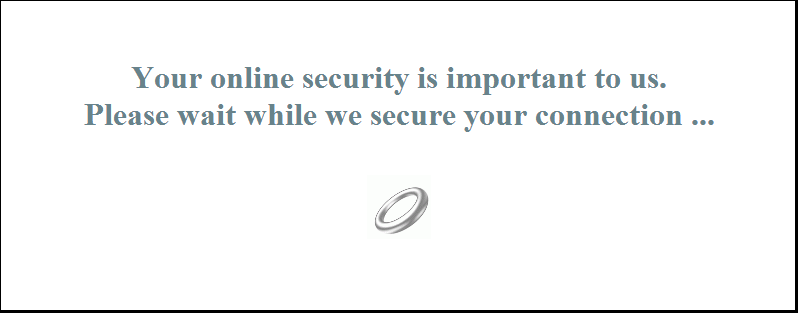
Vous pouvez personnaliser ce contenu en modifiant un fichier de configuration JavaScript.
Client HTML5
Création de votre contenu Splashscreen personnalisé
Tout contenu en texte ou HTML peut être utilisé pour le Splashscreen.
De plus, si vous devez utiliser des guillemets simples (‘) ou des guillemets doubles (“), vous devrez écrire une barre oblique inverse avant (\’ et \”) au lieu des guillemets.
Enfin, veuillez noter que le contenu doit être écrit en une seule ligne.
L’exemple suivant est un contenu valide pour Splashscreen:
< h1>Ceci est mon écran d’accueil personnalisé </ h1> Veuillez dire \ “Bonjour \”! <img src='html5/imgs/ring64.gif' border=0>
Il affichera un titre (“Ceci est mon écran d’accueil personnalisé”), un texte (“Veuillez dire bonjour!”) Et le graphisme animé comme sur l’écran d’accueil Jet Clouding standard.
Modification des données de l’écran de démarrage pour utiliser votre propre contenu
Si vous ne possédez pas de fichier nommé “settings.js” dans le dossier “C: \ Program Files (x86) \ JetClouding \ Clients \ www \ software \ html5”, votre version de Jet Clouding est plus ancienne et cette documentation ne s’applique pas. Veuillez d’abord mettre à jour votre système ou contacter le support.
Editez le fichier “settings.js” situé dans le dossier “C: \ Program Files (x86) \ JetClouding \ Clients \ www \ software \ html5″. Nous vous conseillons d’utiliser un éditeur de texte tel que Notepad ou Notepad ++ (n’utilisez pas Word).
Recherchez la ligne commençant par ceci:
W.splashscreencontent = ”
Remplacez-le complètement par la ligne suivante:
W.splashscreencontent = “votre contenu personnalisé ici”;
N’oubliez pas la fin des guillemets doubles et des points-virgules (“;).
Si vous souhaitez prolonger la durée de l’écran d’accueil de connexion en HTML5, vous pouvez le faire en modifiant la valeur en millisecondes:
Wsplashscreentime = 5000; // temps de lecture de l’écran de démarrage.
Nous vous recommandons de vider le cache de votre navigateur après avoir enregistré la page HTML modifiée.

