
Activer HTTPS (SSL)
Suivez les étapes ci-dessous pour activer HTTPS (SSL) pour le site Web d’administration ServerGenius et le point de terminaison des agents. En conséquence, les administrateurs et les agents d’ordinateur pourront accéder à ServerGenius à l’aide du port HTTPS configuré.
Veuillez noter que l’activation de la prise en charge de SSL par ServerGenius n’empêche pas les administrateurs et les agents d’ordinateur d’accéder à ServerGenius en utilisant le port HTTP actuel configuré (la valeur par défaut est 7777 pour le site Web d’administration). Par conséquent, il n’est pas nécessaire de reconfigurer les machines déjà surveillées par ServerGenius!
Résumé
Exigences
Ouvrez le gestionnaire de certificats
Certificats d’importation
Trouver l’empreinte du certificat
Enregistrer le certificat SSL pour ServerGenius
Configurer le port SSL ServerGenius
Redémarrez ServerGenius
Exigences
Assurez-vous de disposer des privilèges d’administrateur sur le serveur sur lequel ServerGenius est installé.
L’activation de la prise en charge de SSL par ServerGenius nécessite un certificat valide, avec les détails suivants:
Le nom de sujet émis ou le nom de sujet du certificat doit spécifier le nom de domaine du site Web ServerGenius (par exemple, servergenius.monentreprise.com) ou le nom du serveur (par exemple, COMP-SRVR01).
Le certificat doit avoir pour objet l’authentification du serveur.
Le certificat doit contenir la clé privée
Si le certificat n’est pas validé par une autorité de certification approuvée déjà installée sur le serveur ServerGenius, le certificat de l’autorité de certification est également requis. Généralement, le certificat de l’autorité de certification est requis lorsque le certificat est un certificat auto-généré.
Le mot de passe de la clé privée du certificat et le certificat de l’autorité de certification, le cas échéant, sont requis pour les étapes suivantes.
Ouvrez le gestionnaire de certificats

Connectez-vous en tant qu’administrateur local sur le serveur sur lequel ServerGenius est installé. Ensuite, dans la barre des tâches Windows, cliquez sur Démarrer. Ensuite, cliquez sur Exécuter ….

Une fenêtre s’ouvre et demande le nom d’un exécutable de programme. Tapez mmc.exe et cliquez sur OK.
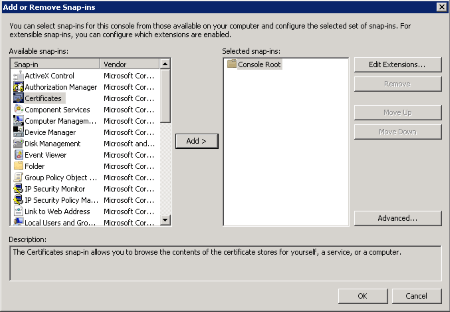
La console de gestion Microsoft (MMC) s’ouvre. Cliquez sur Fichier, puis sur Ajouter / Supprimer un composant logiciel enfichable pour choisir la fonctionnalité à gérer.

Dans la liste des composants logiciels enfichables, choisissez Certificats, puis cliquez sur Ajouter. Le composant logiciel enfichable est ajouté à la colonne Composants logiciels enfichables sélectionnés. Ensuite, cliquez sur OK.

Dans la boîte de dialogue qui apparaît, sélectionnez Compte d’ordinateur, puis cliquez sur Suivant.

Choisissez Ordinateur local et cliquez sur Terminer.

Cliquez sur OK pour importer les certificats.
Certificats d’importation

Dans la fenêtre MMC ouverte dans la section précédente, accédez à Certificats (ordinateur local) et Personnel.

Dans le menu Action de la barre de commandes, sélectionnez Toutes les tâches, puis cliquez sur Importer ….

L’assistant d’importation de certificat s’ouvre. Cliquer sur Suivant pour continuer.

Dans cette étape, cliquez sur Parcourir pour trouver le certificat. Cliquez ensuite sur Suivant pour continuer et importer le certificat sélectionné. Sur l’écran suivant, entrez le mot de passe que vous avez choisi pour le certificat.

Cliquer sur Suivant pour continuer.

Choisissez Placer tous les certificats dans le magasin suivant. Vérifiez que le magasin de certificats sélectionné est Personnel, puis cliquez sur Suivant.

Cliquez sur Terminer pour importer le certificat.
Remarque:
Si vous devez importer un certificat d’autorité de certification, répétez la procédure d’importation décrite ci-dessus pour le certificat de CA.
Trouver l’empreinte du certificat

À partir de MMC, cliquez avec le bouton droit sur le certificat, puis cliquez sur Ouvrir.

Les détails du certificat sont affichés. Cliquez sur l’onglet Détails pour afficher les propriétés du certificat.

Copiez la valeur de la propriété Thumbprint pour les étapes suivantes.
Enregistrer le certificat SSL pour ServerGenius
Sur la ligne de commande administrative, tapez ce qui suit pour configurer la liaison SSL à ServerGenius et spécifiez le port approprié:
netsh http add sslcert ipport = 0.0.0.0: 7778 certhash = 11d66d6b314a3b041ffcf8c0ad72758704d5d18b appid = {35c57165-b326-49b5-9346-f4e2cf7f2353}

La ligne de commande ci-dessus prend les paramètres suivants:
ipport définit l’adresse IP et le port qui doivent être configurés pour ServerGenius. Par défaut, nous vous suggérons d’utiliser le port 7778.
certhash identifie le certificat par son empreinte numérique, décrite dans la section précédente.
appid spécifie l’ID de l’application. L’ID de l’application ServerGenius est 35c57165-b326-49b5-9346-f4e2cf7f2353.
Pour Windows XP et les versions antérieures:
Si votre serveur ServerGenius fonctionne sous Windows XP ou une version antérieure de Windows, la commande netsh ne sera pas disponible. utilisez plutôt la commande httpcfg comme ci-dessous:
httpcfg set ssl / i 0.0.0.0:7778 / h 11d66d6b314a3b041ffcf8c0ad72758704d5d18b / g “{35c57165-b326-49b5-9346-f4e2cf7f2353}”
Configurer le port SSL ServerGenius

Ouvrez l’explorateur de fichiers Windows et accédez au répertoire d’installation ServerGenius. Par défaut, le chemin d’installation ServerGenius est le suivant:
C: \ Program Files (x86) \ RDS-Tools \ ServerGenius
Ensuite, ouvrez le fichier config.json et indiquez le port SSL (7778, par exemple) comme valeur de la propriété SslPort.

Remarque: pour désactiver SSL pour ServerGenius, annulez les modifications en définissant la valeur de la propriété SslPort sur 0, puis redémarrez ServerGenius.
Redémarrez ServerGenius
Sur la ligne de commande administrative, tapez ce qui suit pour redémarrer le service ServerGenius:
net stop ServerGenius && net start ServerGenius
ServerGenius est maintenant configuré pour utiliser SSL (HTTPS).

