
Fonction d’équilibrage de charge
Conditions préalables
Grâce à cette fonctionnalité, vous pourrez gérer un environnement à charge équilibrée.
Cela signifie que la charge de tous vos utilisateurs sera répartie entre vos serveurs. La charge de travail sera partagée entre tous les serveurs de votre batterie.
L’équilibrage de charge permet d’utiliser un nombre illimité de serveurs avec un équilibrage de charge et est disponible avec l’édition Enterprise (une licence valide par serveur). Cette capacité très puissante et avancée doit être utilisée lorsqu’un grand nombre d’utilisateurs / serveurs doit être déployé.
Avertissement: L’équilibrage de charge n’est pas compatible avec la fonctionnalité de passerelle (vous permettant d’affecter des serveurs à des utilisateurs / groupes, consultez cette documentation pour plus d’informations.)
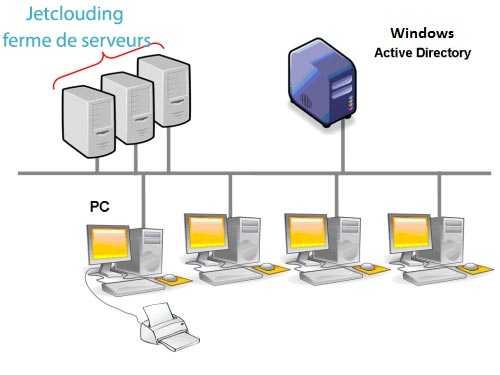
Nous recommandons généralement d’utiliser un serveur pour 50 utilisateurs simultanés. Pour les applications commerciales standard écrites en VB, C, C ++, Delphi ou Uniface, vous pouvez utiliser jusqu’à 100 utilisateurs simultanés, en particulier si vous décidez d’utiliser XP 64 bits, qui, selon notre expérience, domine la plupart des systèmes d’exploitation fournis par Microsoft. XP ou Windows 7 sont des systèmes d’exploitation beaucoup plus stables. Pour W7, nous vous recommandons d’utiliser la version 64 bits.
Clients générés et accès Web
Il existe trois façons de se connecter à un cluster à charge équilibrée:
- Utilisation d’un client généré (programme exécutable créé par Portable Client Generator)
- Utilisation d’un portail Web Pour y accéder, activez-le dans la fenêtre Préférences du portail Web.
- Avec l’application Jet Clouding depuis votre appareil mobile.
Fenêtre principale d’équilibrage de charge
Le gestionnaire d’équilibrage de charge se trouve sous l’onglet Batterie du logiciel AdminTool:

La fenêtre principale vous permet de configurer l’équilibrage de charge. Il répertorie tous les serveurs de votre batterie de serveurs Load Balanced et vous permet d’ajouter un nouveau serveur (en cliquant sur le bouton “Ajouter un nouveau serveur”) ou d’afficher un serveur existant (en cliquant dessus). Il vous permet également d’activer, de désactiver et de configurer l’équilibrage de charge (plus d’informations à ce sujet ci-dessous).
Cliquez sur les boutons dans l’image ci-dessous pour accéder aux informations correspondantes:

Activer / désactiver l’équilibrage de charge
En haut de la fenêtre Load Balancing, vous verrez un gros bouton:
Ce bouton affiche l’état actuel de l’équilibrage de charge.
Si vous cliquez dessus, cela activera ou désactivera l’équilibrage de la charge en fonction de son état actuel.
Voici le bouton lorsque l’équilibrage de la charge est désactivé. Un clic dessus l’activera et désactivera l’assignation Utilisateurs / Serveurs.
Voici le bouton lorsque l’équilibrage de la charge est activé. Un clic dessus le désactivera et activera l’affectation Utilisateurs / Serveurs.

Comment Load Balancing choisit-il un serveur?
Lorsque l’équilibrage de charge est activé, l’utilisateur sera envoyé au serveur le moins chargé au moment de sa connexion.
Configuration du calcul de la charge des serveurs
Pour déterminer quel est le serveur le moins chargé, la charge de chaque serveur est calculée à l’aide d’une moyenne pondérée entre plusieurs indicateurs de performance:
nombre d’utilisateurs connectés
utilisation du processeur
utilisation de la mémoire
utilisation du disque
Vous pouvez modifier le poids (importance) de ces indicateurs en utilisant les curseurs suivants:

A l’aide de ces curseurs, vous pourrez affiner l’équilibrage de charge et l’optimiser à vos propres besoins. Par exemple, si vos utilisateurs lancent une application professionnelle nécessitant beaucoup de mémoire, il pourrait être judicieux d’accroître l’impact de la RAM dans le calcul de la charge à l’aide du curseur “Mémoire”.
Vous pouvez également réinitialiser ces valeurs en cliquant sur le bouton “Retour aux paramètres par défaut”.
Comment la charge du serveur est-elle calculée?
La charge de chaque serveur est calculée en fonction des besoins afin de déterminer le serveur auquel l’utilisateur doit être envoyé.
Pour ce calcul, nous utilisons une moyenne pondérée entre 4 métriques matérielles.
Les 4 curseurs vous permettent de donner plus (ou moins) de poids à chacun de ces paramètres, à savoir:
Utilisateurs: nombre d’utilisateurs connectés
CPU: pourcentage de temps de processeur non inactif
Mémoire: pourcentage de mémoire utilisée
I / O: pourcentage de temps de disque non inactif
Par exemple, si vous placez le curseur “Mémoire” à sa droite et tous les autres à gauche, la charge de chaque serveur sera calculée en utilisant presque uniquement le pourcentage de mémoire utilisée – et vos utilisateurs seront envoyés au serveur ayant le plus de mémoire disponible.
Lorsqu’un curseur est complètement à gauche, le poids utilisé dans le calcul de la charge sera de 1.
Lorsqu’un curseur est complètement à gauche, le poids utilisé dans le calcul de la charge sera de 100.
De plus, la charge d’un serveur donné dépend du ratio [ressources utilisées / ressources totales]; ainsi, si un serveur A est deux fois plus puissant qu’un serveur B, il faut envoyer deux fois plus d’utilisateurs au serveur A qu’au serveur B (toutes choses égales par ailleurs).
Ajout d’un nouveau serveur
Pour ajouter un nouveau serveur, cliquez simplement sur le bouton “Ajouter un nouveau serveur”. La fenêtre suivante sera affichée:

Le “Nom d’affichage” est le titre qui sera affiché pour vos utilisateurs sur la page HTML de Web Access. Il est supposé être plus convivial qu’une valeur technique (telle qu’une adresse IP), par exemple “US Server” ou “Blue Zone”.
L’adresse du serveur est accessible avec les ports http ou https.
Lors de l’utilisation de l’équilibrage de charge, le “Port RDP” ne sera pas utilisé. Il n’est utilisé que lors de la connexion à l’aide d’un client généré. Nous vous conseillons de conserver le paramètre par défaut (“Identique à Internet”).
Vous avez également la possibilité d’activer ou de désactiver le serveur.
Modification d’un serveur existant
Pour modifier un serveur existant, cliquez simplement sur le bouton “Modifier” du serveur que vous souhaitez mettre à jour. La fenêtre suivante sera affichée:

La barre de progression indique la charge actuelle du serveur. Il vous confirme également que le serveur est bien configuré et peut être contacté par la passerelle.
Équilibrage de charge à l’aide d’un client de connexion
Vous n’utilisez pas le rôle de proxy inverse de la passerelle (cas par défaut)
C’est le cas par défaut si vous venez d’installer Jet Clouding. Dans ce cas, si vous souhaitez générer un client de connexion pour vous connecter à un serveur d’applications donné, procédez comme suit:
Ne cochez pas la case “Utiliser l’équilibrage de la charge” dans l’onglet Portail de la passerelle du générateur de client de connexion,
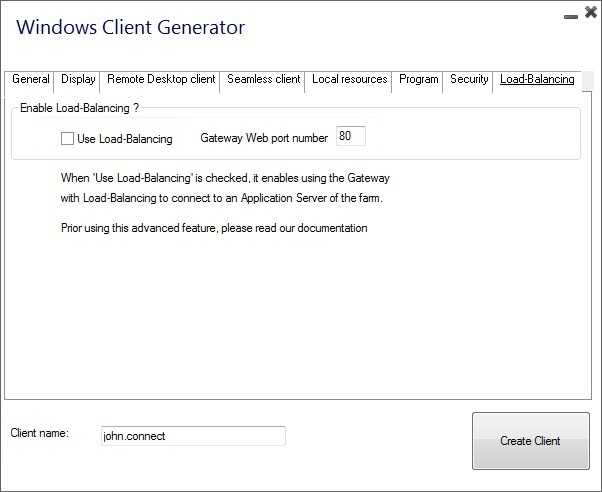
Utilisez l’adresse IP publique ou le nom d’hôte de votre serveur d’applications directement dans le champ “Serveur”.
Toutefois, si vous souhaitez générer un client de connexion pour vous connecter au serveur moins chargé et utiliser l’équilibrage de charge, alors:
Cochez la case “Utiliser l’équilibrage de la charge” dans Connection Client Generator,
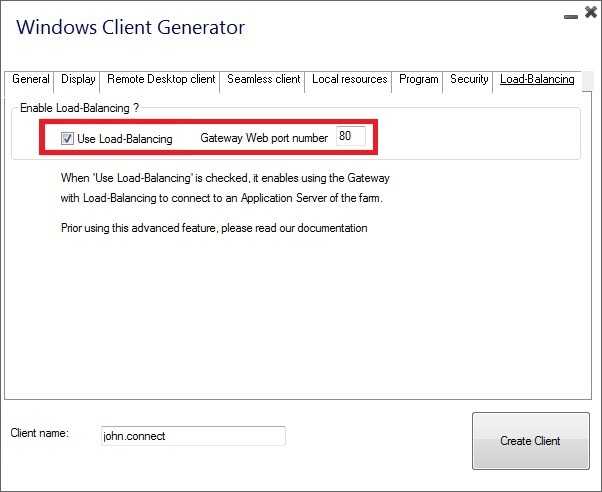
Utilisez l’adresse IP publique ou le nom d’hôte de votre serveur de passerelle directement dans le champ “Serveur”.
Vous utilisez le rôle de proxy inverse de la passerelle (“/ ~~” dans l’URL)
Voir cette page.
Activation de l’équilibrage de la charge pour un accès au portail passerelle
Activer l’équilibrage de charge est vraiment facile. Cela ne prend que trois étapes:
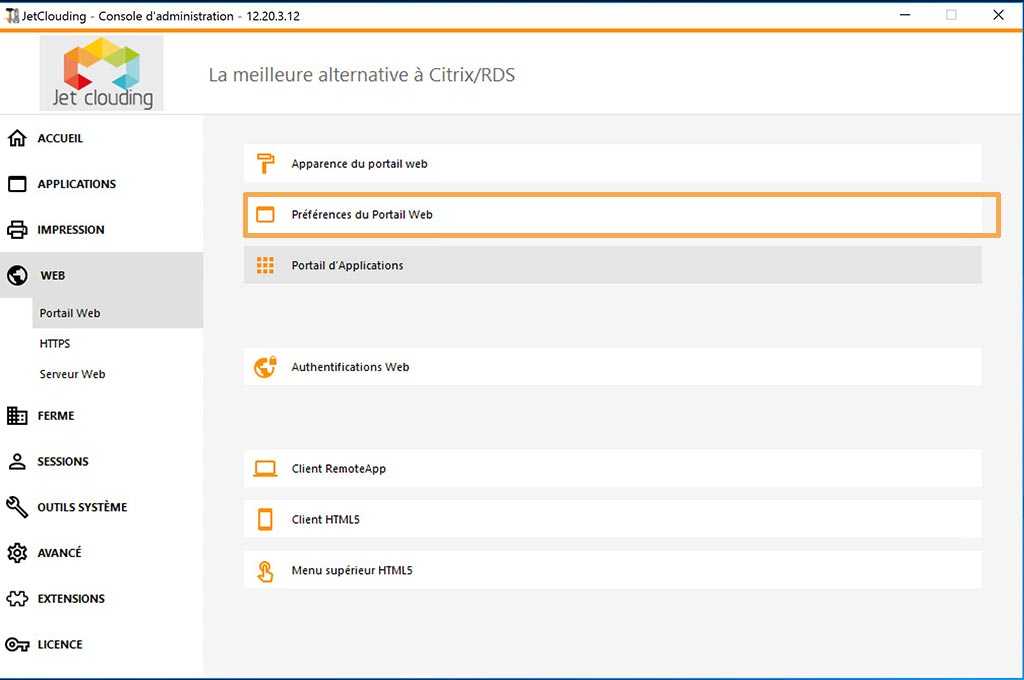
1) Générez une page d’accès Web avec l’option “Générer une page Web activée pour le portail Gateway” cochée en cliquant sur la vignette des préférences du portail Web de l’onglet Web:

2) Activez l’équilibrage de la charge en cliquant sur le bouton “Activer / Désactiver l’équilibrage de la charge” (dans le Gestionnaire de l’équilibrage de la charge, situé dans l’onglet Batterie du logiciel AdminTool):

3) Ouvrez un navigateur et accédez à la page d’accès au Web que vous avez générée à l’étape 1 (par défaut: http: //localhost/index.html). Après avoir tapé un login, vous verrez que la page Web Access choisit le serveur le moins chargé de votre batterie:

Activer la fonctionnalité de session “collante”
Quelle que soit votre méthode de connexion, vous pourrez toujours activer la fonction de session permanente en cliquant sur le bouton droit de la fenêtre d’équilibrage de charge:
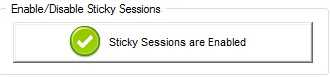
Cela vous permettra de vous reconnecter à une session déconnectée au lieu d’ouvrir une nouvelle session sur un serveur différent.

