
Imprimante virtuelle Jet Clouding
L’imprimante virtuelle Jet Clouding est une nouvelle alternative aux solutions d’impression de bureau à distance classiques, qui peuvent être peu fiables, dépendantes du matériel et difficiles à gérer. L’algorithme de compression unique de l’imprimante virtuelle améliore la vitesse de transit des travaux d’impression à distance en minimisant le transfert de données tout en préservant la qualité de l’image.
Remarque: Le client Jet Clouding HTML5 n’est pas pris en charge et il nécessite l’imprimante universelle Jet Clouding.
Avantages
Prise en charge des environnements mono-utilisateur et multi-utilisateurs.
Aucune configuration n’est requise.
Fonctionne avec toutes les machines virtuelles.
Environnement mixte 32 et 64 bits.
Conditions préalables:
Liste de compatibilité du système d’exploitation de l’imprimante virtuelle Jet Clouding, en 32 et 64 bits :
Windows Vista
Windows 7
Windows 8
Windows 8.1
Windows 10
Windows Server 2008
Windows Server 2008 R2
Windows Server 2012
Windows Server 2012 R2
Windows Serverv 2016
Windows Server 2019
Deux étapes
L’imprimante virtuelle Jet Clouding est composée de deux composants:
1) Un composant côté serveur qui est installé sur Jet Clouding 12.70 Edition.
2) Un composant de bureau installé sur la station de travail Windows de l’utilisateur final.
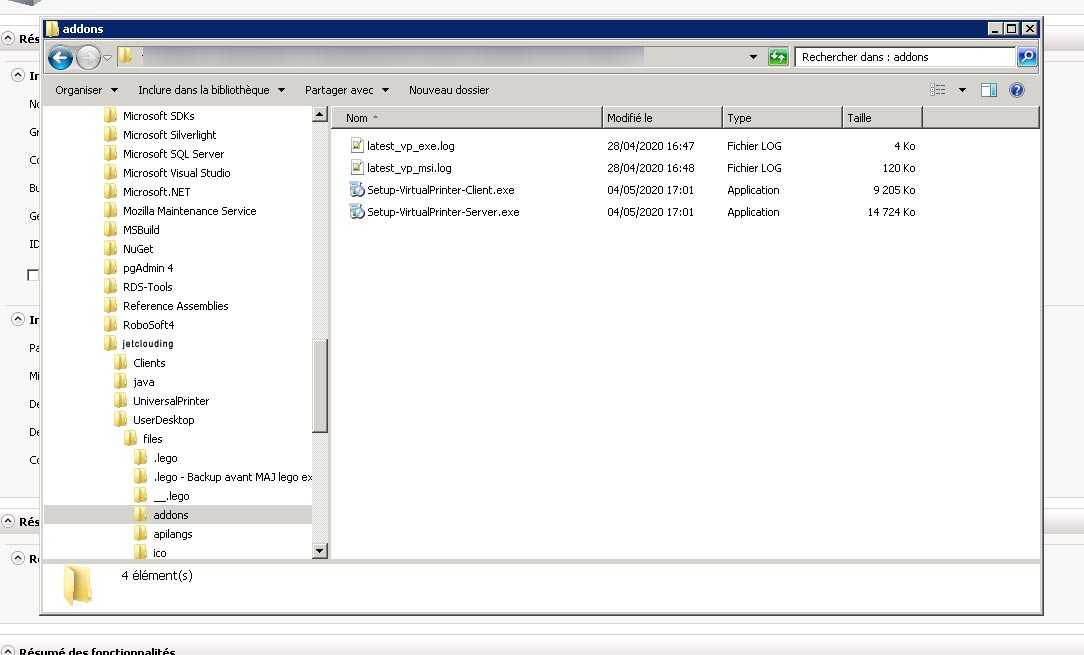
Les deux configurations sont disponibles directement du côté serveur dans le dossier «C: \ Program Files (x86) \ Jet Clouding \ UserDesktop \ files \ addons» et nommées «Setup-VirtualPrinter-Server.exe» et «Setup-VirtualPrinter-Client.exe “:
Ils sont également disponibles sur votre serveur Web Jet Clouding, en utilisant les liens ci-dessous:
“votrejetcloudingserveriporpublicdomain” /addons/Setup-VirtualPrinter-Server.exe et
“votrejetcloudingserveriporpublicdomain” /addons/Setup-VirtualPrinter-Client.exe
Pour Commencer
L’imprimante virtuelle Jet Clouding est automatiquement installée lors de la première installation de Jet Clouding et directement disponible pendant la période d’essai.
Une fois Jet Clouding installé, vous devrez installer le «client d’imprimante virtuelle» sur l’ordinateur de l’utilisateur.
Lorsque vous vous connectez à distance à votre serveur Jet Clouding à l’aide du client Microsoft RDP (mstsc), du client généré par Jet Clouding ou du plug-in Web Portal RemoteApp, vous pourrez imprimer à partir de votre session distante sur votre imprimante locale à l’aide de l’imprimante «Virtual Printer». Par défaut, l’imprimante locale sélectionnée est l’imprimante par défaut locale.
Vous avez 2 façons de changer l’imprimante locale mappée sur l’imprimante «Imprimante virtuelle» en fonction de votre situation:
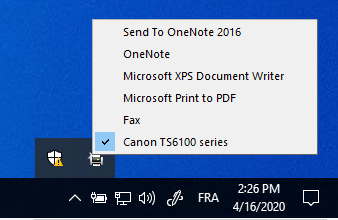
1.Si vous utilisez le bureau complet, vous pouvez sélectionner l’imprimante locale à utiliser en utilisant l’icône d’imprimante virtuelle dans la barre d’état système:
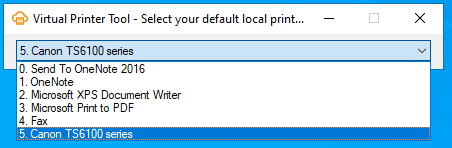
2.Si vous n’avez pas accès au bureau complet, vous devrez utiliser “Virtual Printer Tool” nommé “VirtualPrinterTool.exe” situé dans “C: \ Program Files (x86) \ Jet Clouding \ UserDesktop \ files”. Remarque: vous pouvez soit attribuer l’application à l’utilisateur, soit la faire exécuter automatiquement à la connexion via les paramètres avancés de l’imprimante virtuelle:
Configuration
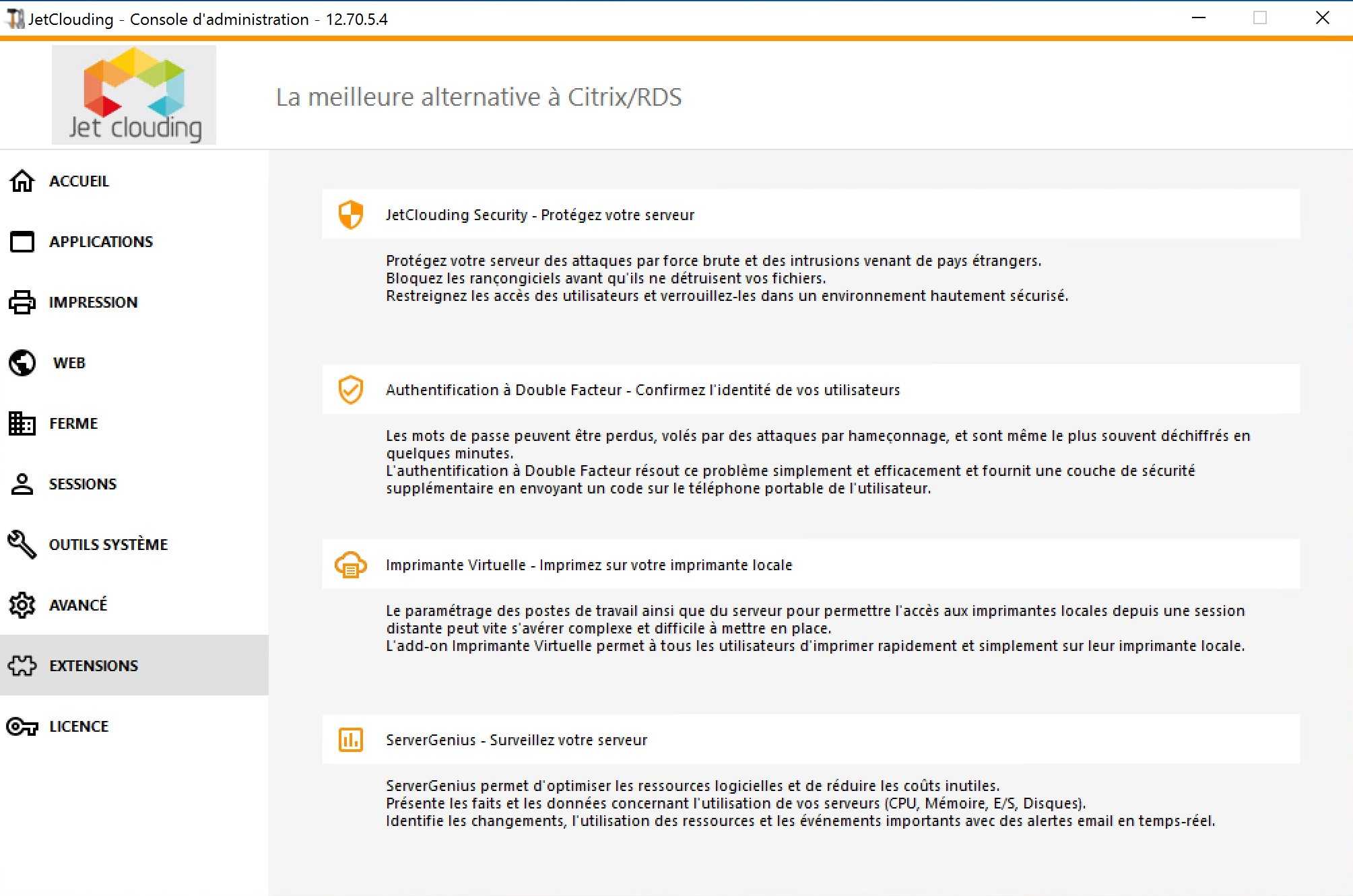
Pour accéder au panneau de configuration de l’imprimante virtuelle Jet Clouding, veuillez naviguer dans AdminTool: EXTENSIONS> Imprimante virtuelle
À partir de la section ACCUEIL, vous pourrez:
Installer l’imprimante virtuelle
Mettre à jour l’imprimante virtuelle
Vérifiez les propriétés de l’imprimante «Virtual Printer»
Retirez l’imprimante virtuelle
Définissez l’imprimante virtuelle comme imprimante par défaut
Vérifiez l’état de l’imprimante virtuelle et les documents en attente

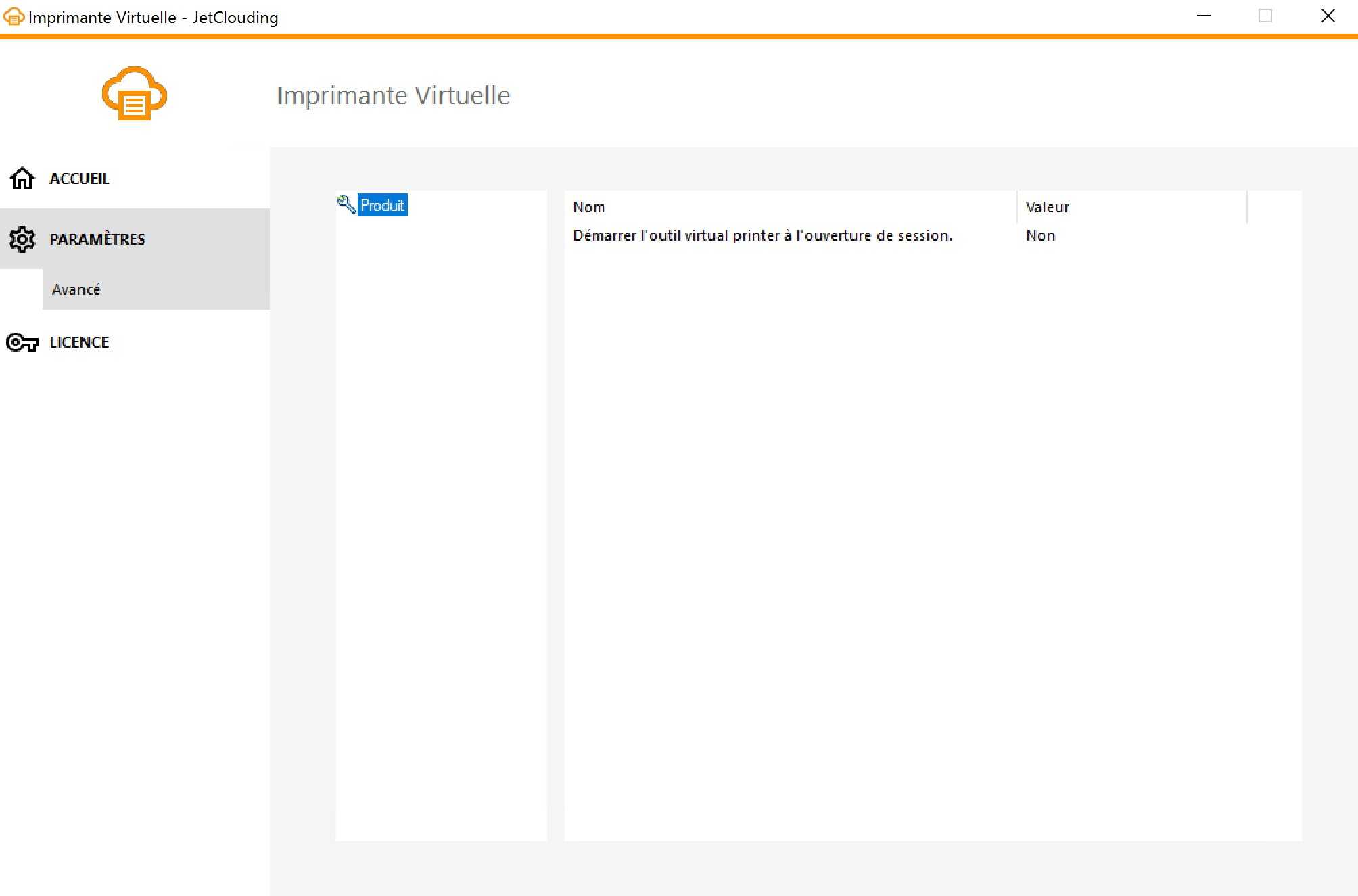
Dans la section PARAMÈTRES> Avancé, vous pourrez configurer des paramètres avancés tels que: «Exécuter l’outil d’imprimante virtuelle à la connexion», ce qui rendra l’outil d’imprimante virtuelle disponible sur la session distante à la connexion. Ce paramètre est principalement utilisé pour éviter les étapes supplémentaires d’affectation de l ‘«outil d’imprimante virtuelle» à tous les utilisateurs qui en ont besoin, le rendant ainsi disponible pour tout le monde directement.
À partir de la section LICENCE, vous pourrez:
Activez votre licence
Pour l’activer, rendez-vous dans la rubrique boutique puis Jetclouding Viurtual Printer afin d’acquérir votre extension et d’obtenir votre fichier de licence en cliquant sur le bouton “Activer votre licence” et en le téléchargeant.
Vérifiez l’état de votre licence


