Serveur de passerelle: empêchez l’accès RDP et autorisez HTTP
Il existe 2 façons d’accéder au serveur de passerelle:
- HTML5 / HTML
- Session RDP (via la passerelle IP / DNS – numéro de port)
Comment VERROUILLER HTML / HTML5
Nous pouvons utiliser mstsc avec un numéro de port et RDP dans un serveur d’applications / passerelle Jet Clouding.
Toutefois, si nous utilisons ces outils de sécurité avancés situés dans la console d’administration Jet Clouding sur le serveur de passerelle, accédez à la vignette / onglet Sécurité, puis cliquez sur la vignette des options de sécurité avancées …:
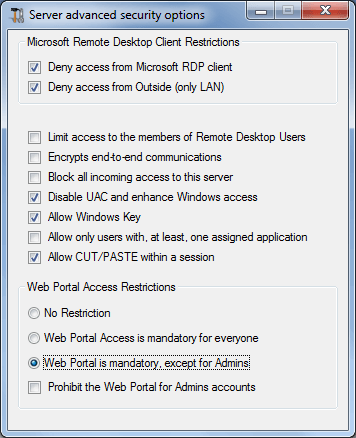
… l’accès est refusé lorsque vous essayez de vous connecter à RDP. Pour éviter ce problème, sur le serveur de passerelle, vous devrez procéder comme suit:
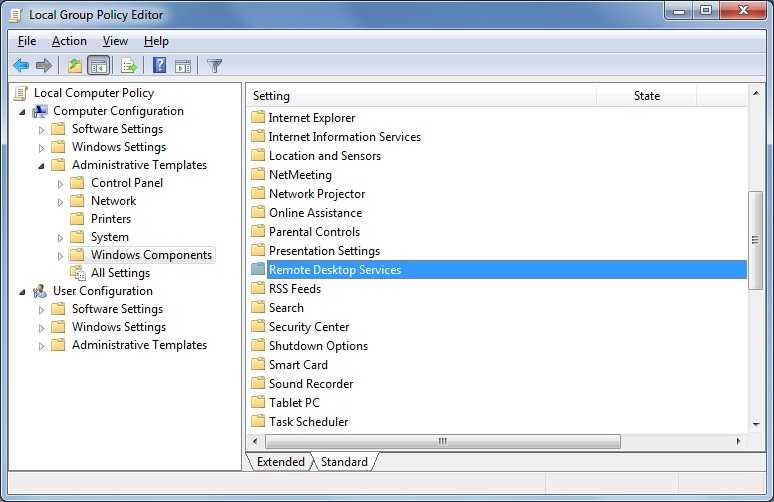
Allez à Gpedit.msc, puis sous Configuration ordinateur, cliquez sur le dossier Modèles d’administration, sur le dossier Composants Windows et sur les services Bureau à distance:
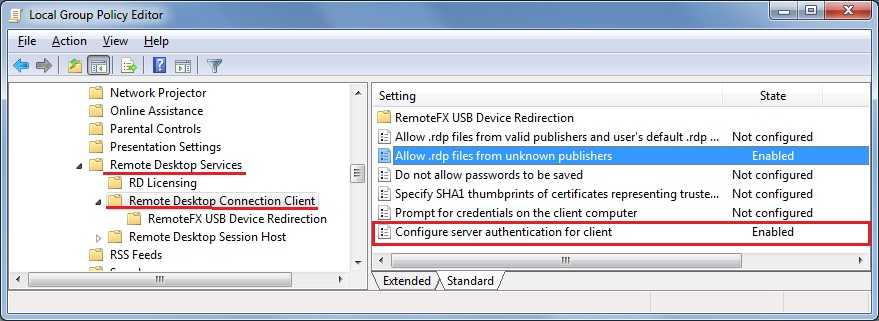
Cliquez ensuite sur le dossier Client de connexion Bureau à distance, double-cliquez sur le paramètre “Autoriser les fichiers .rdp des éditeurs inconnus” et activez-le, ainsi que sur “Configurer l’authentification du serveur pour le client”:
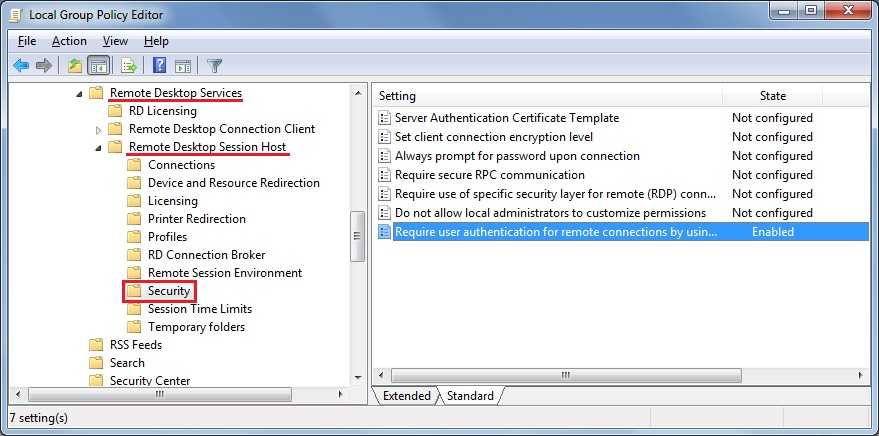
Dans le menu Client Bureau à distance, cliquez sur le dossier Hôte de session Bureau à distance, puis sur le dossier Sécurité. Activez le paramètre “Demander l’authentification de l’utilisateur pour les connexions distantes à l’aide de l’authentification au niveau du réseau”.